安装操作系统通常需要使用光盘或U盘作为启动盘。随着U盘的普及,使用U盘安装系统变得更加方便快捷。本教程将详细介绍如何用U盘安装XP、Win7、Win8等通用系统,并附上图文步骤,帮助您轻松完成系统重装。
一、准备工作
- 一个容量至少8GB的U盘(建议使用16GB以确保兼容所有系统镜像)。
- 系统镜像文件:下载您需要安装的系统ISO文件(如XP、Win7或Win8)。
- U盘启动工具:推荐使用Rufus、UltraISO或大白菜等工具。
- 确保电脑支持从U盘启动(可在BIOS中设置)。
二、制作U盘启动盘
- 插入U盘,备份U盘中的重要数据(制作过程会格式化U盘)。
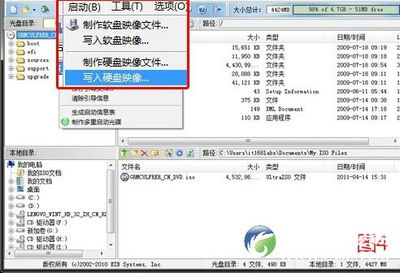
- 打开U盘启动工具(以Rufus为例),选择您的U盘设备。
- 在“引导类型”中,点击“选择”按钮,加载您下载的系统ISO文件。
- 分区方案通常选择MBR(适用于大多数老旧电脑)或GPT(适用于新电脑)。
- 点击“开始”按钮,等待工具完成U盘启动盘的制作。
三、设置BIOS从U盘启动
- 重启电脑,在开机时按特定键(如F2、Delete或F12,具体键位因电脑品牌而异)进入BIOS设置。
- 在“Boot”或“启动”选项中,将U盘设置为第一启动设备。
- 保存设置并退出BIOS,电脑将自动从U盘启动。
四、安装系统
- 电脑从U盘启动后,会进入系统安装界面。选择语言、时间和键盘输入法,点击“下一步”。
- 点击“现在安装”,输入产品密钥(如有),或选择跳过(对于试用版)。
- 选择“自定义安装”以全新安装系统。
- 在分区界面,选择要安装系统的分区(通常为C盘),建议格式化该分区以确保干净安装。
- 点击“下一步”开始安装,系统将自动复制文件并完成设置。安装过程中电脑可能会重启数次,请勿拔出U盘。
五、完成安装
- 安装完成后,电脑会提示设置用户名、密码和网络选项。
- 根据提示完成初始设置,系统即可正常使用。
- 记得进入BIOS将启动顺序改回硬盘优先,以避免每次开机都从U盘启动。
注意事项:
- 在安装前务必备份重要数据,避免丢失。
- 确保U盘和系统镜像文件来源可靠,以防病毒或损坏。
- 如果遇到问题,可参考工具官方文档或在线搜索解决方案。
通过以上步骤,您可以轻松使用U盘安装XP、Win7、Win8等系统。本方法通用性强,适用于大多数电脑配置。如有疑问,欢迎在海安零距离论坛交流讨论。